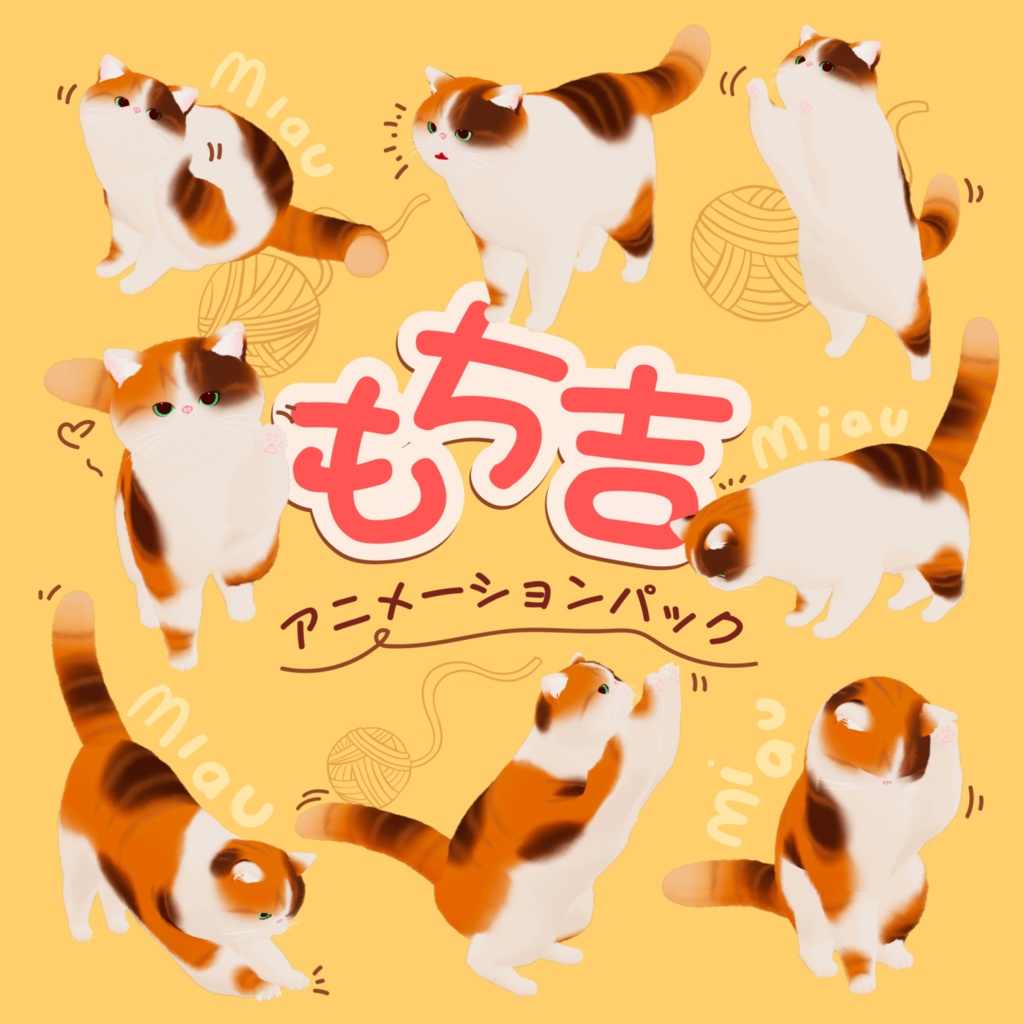
【無料あり】もち吉専用「追加アニメーションパック」
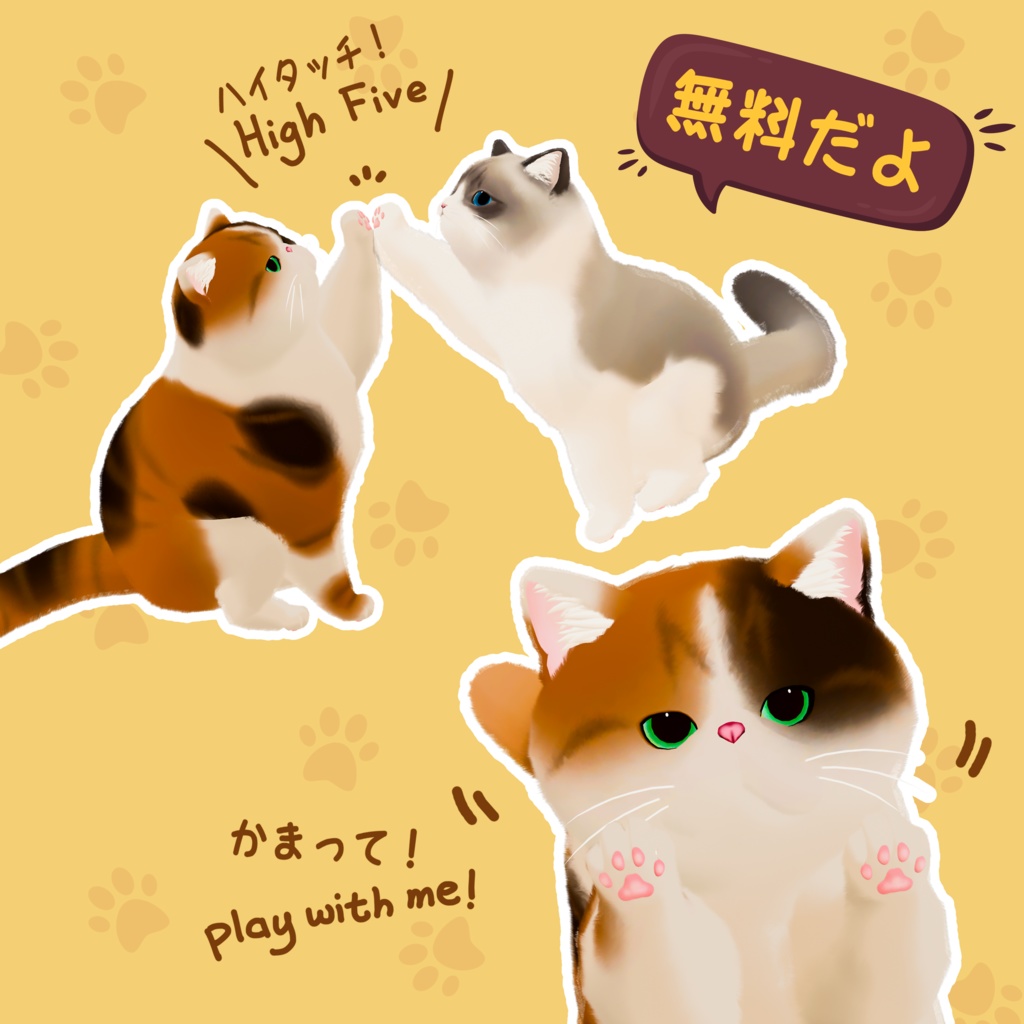
- ダウンロード商品無料版 Free Set【全2種】¥ 0無料ダウンロードMochikichi_addMotion_Free.zip(29.4 KB)Mochikichi_addMotion_Free.zip
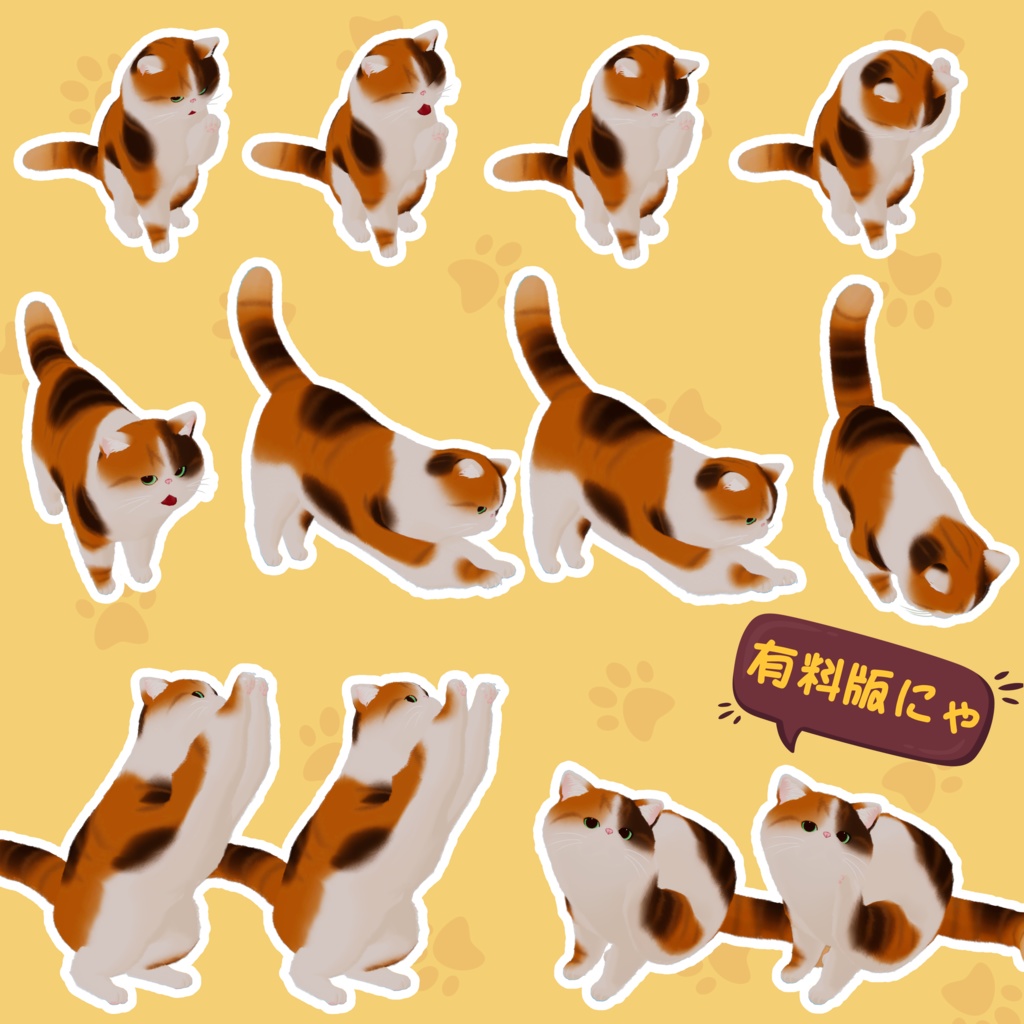
- ダウンロード商品有料版 Full Set【全8種】¥ 800
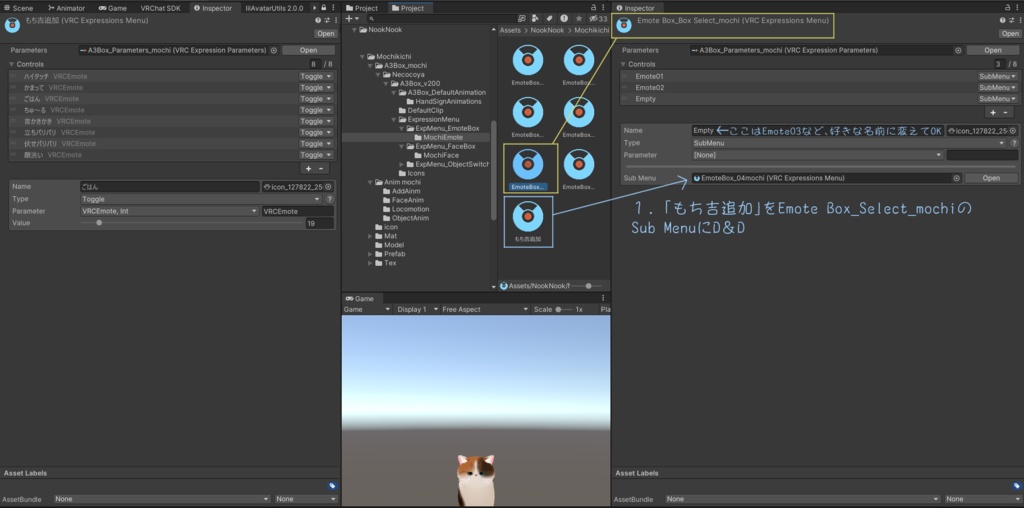
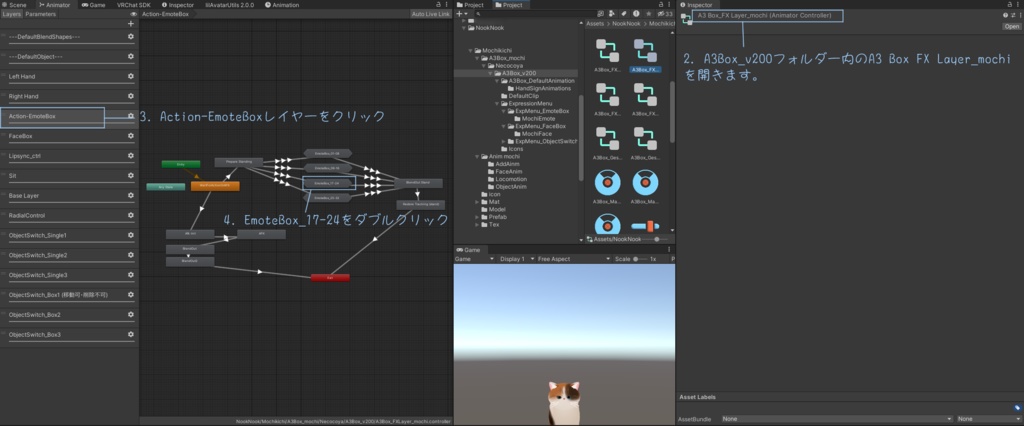
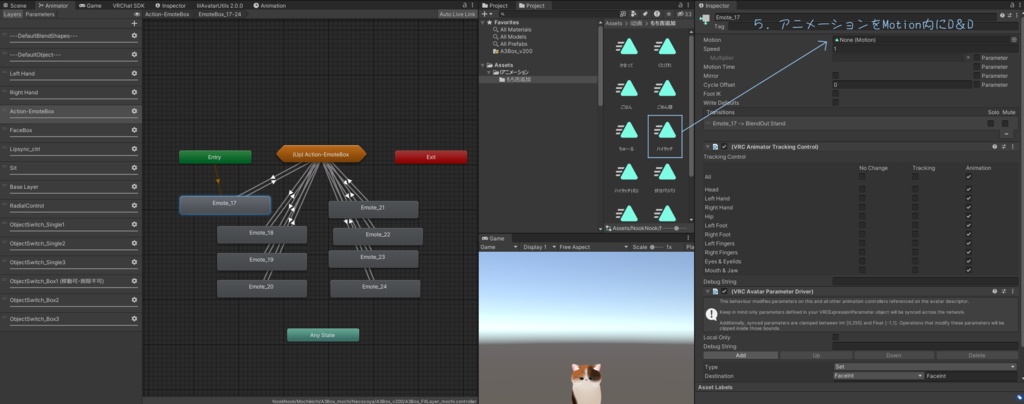
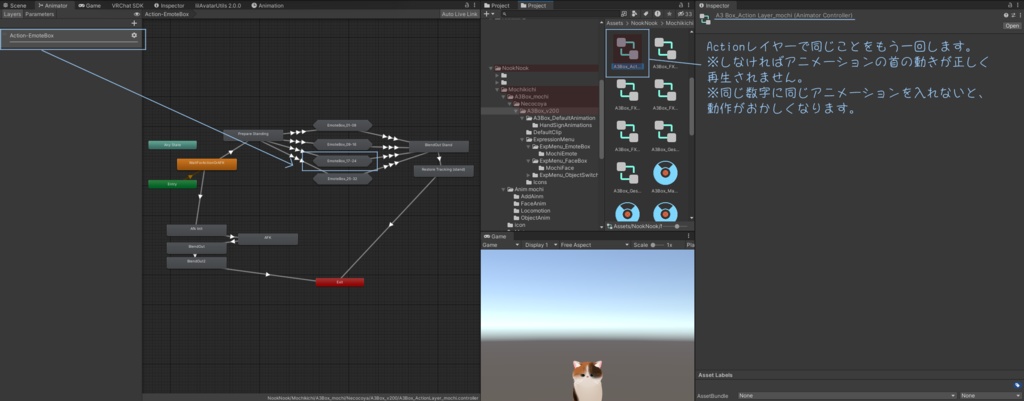
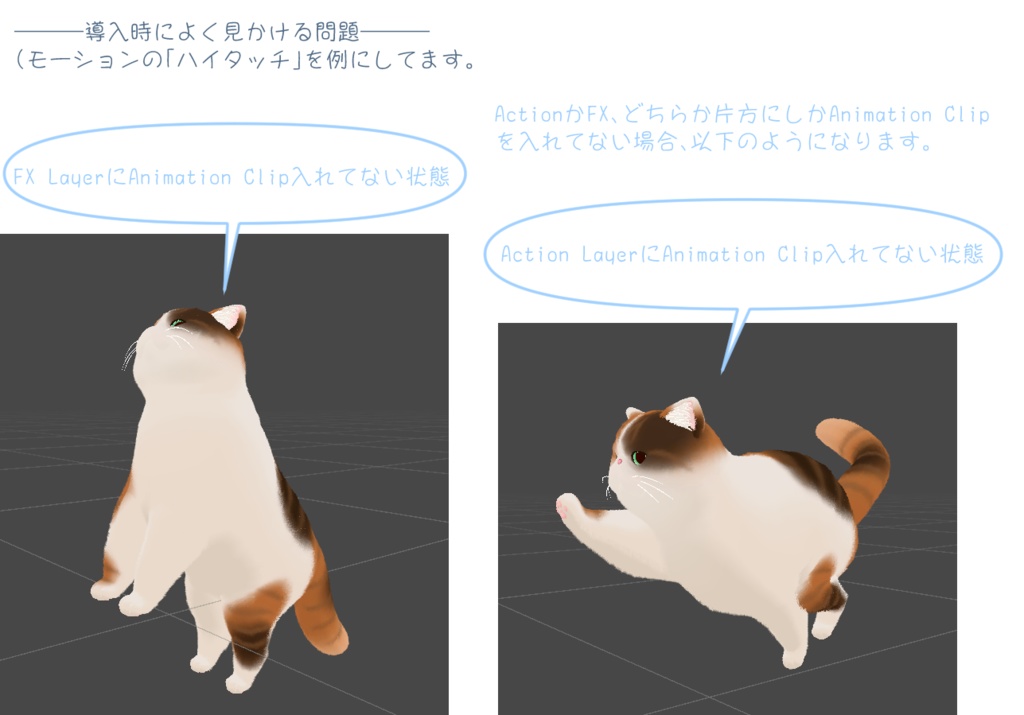
VRChat対応アバター「もち吉」専用の追加アニメーションです。 猫ちゃんに欲しいモーションがいろいろ入ってます ※こもちは非対応です 🐈・・・・・━━━━━内容物━━━━━・・・・・🐈 +無料版 Free Set+ もち吉追加.asset 1. ハイタッチ.anim 2. かまって.anim +有料版 Full Set+ もち吉追加.asset 1. ハイタッチ.anim + ハイタッチ(ミラー).anim 2. かまって.anim 3. ごはん.anim 4. ちゅ~る.anim 5. 首かきかき.anim 6. 立ちバリバリ.anim 7. 伏せバリバリ.anim 8. 顔洗い.anim 🐈・・・・・━━━━━アニメーション導入方法━━━━━・・・・・🐈 1. MochiEmoteフォルダ内の EmoteBox_BoxSelect_mochi にある「Empty」の Sub Menu を、同梱されている「もち吉追加.asset」に置き換えてください。 2. アバターの FX Layer と Action Layer にある「Action-EmoteBox」レイヤーを開き、「EmoteBox_17–24」をダブルクリックします。 3. 開いたステートマシンの中にある各アニメーションステート(Emote-17 ~ Emote-24)を、対応するモーションの Animation Clip に差し替えてください。 (例:Emote-17 を選択し、Inspector 内の「Motion」欄に「1ハイタッチ.anim」をドラッグ&ドロップすれば設定完了です。) わかりづらい場合は、画像付きの説明もご参照ください。 ※ 必ず FX Layer と Action Layer の両方でアニメーションファイルを差し替えてください。 また、「Emote-数字」ごとに、FXとAction Layerに同じアニメーションファイルを設定するようにしてください。 そうしないと、アニメーションが正しく再生されないことがあります。 ※ なお、これ以上の導入に関するサポートは対応いたしかねますので、 A3Boxの作者である Necocoya さんの商品ページをご参照ください。 https://necocoya.booth.pm/items/2357888 🐈・・・・・━━━━━耳としっぽの動きについて━━━━━・・・・・🐈 Armature内のear_001_Lとear_001_RとTail_002についてるVRC Phys Boneの「Root Transform」を「None」にすれば、耳としっぽがちゃんと動きます。 🐈・・・・・━━━━━もち吉の購入はこちら━━━━━・・・・・🐈 https://osatoubox.booth.pm/items/4183060
利用規約
本規約はVN3ライセンスを基準に規約を作成しました。 https://www.vn3.org/ 導入前に、利用規約をダウンロードしてご確認ください。 本データを購入した時点で本規約に同意したものとします。 https://drive.google.com/drive/folders/1iiF_IEBZhcF1AYemgSXov-78AeSRDa_Z?usp=drive_link
更新履歴
2025年6月1日 公開 2025年6月1日 導入時によく見かける問題ページ追加